【1】Google AdSenseのads.txtとは?仕組みと設置方法をわかりやすく解説
 login_user
Webサイトを運営していると、Google AdSense(アドセンス)から「ads.txt ファイルを設置してください」というメッセージが出ることがあります。
「ads.txtって何?」「どうやって設置するの?」と疑問に思う方も多いでしょう。
この記事では、ads.txtとは何か、なぜ必要なのかを、初心者でもわかるように丁寧に解説します。
1 ads.txtとは?
ads.txt(Authorized Digital Sellers)とは、IAB(Internet Advertising Bureau)が提唱した広告の透明性を高めるための仕組みです。
簡単に言うと「このサイトで広告を出していい業者(販売者)リスト」です。
サイト運営者が ads.txt を設置しておくことで、Google AdSense などの広告ネットワークに対して「この広告枠は正規のものです」と証明できます。
✅ 不正広告(広告枠のなりすまし)を防ぐための仕組みです。
2 なぜads.txtが必要なの?
ads.txtを設置していないと、Google AdSenseの管理画面に以下のような警告が出ることがあります。
収益に重大な影響が出ないよう、ads.txt ファイルを作成して設置してください。
この警告が出ていても広告が止まるわけではありませんが、広告収益に悪影響を及ぼす可能性があります。
特に企業案件や複数広告ネットワークを利用している場合は、設置が必須です。
3 ads.txt の中身(記述例)
ads.txt はテキストファイルで、ルートディレクトリ(例: https://example.com/ads.txt)に配置します。
Google AdSense の場合、内容は次のようになります。
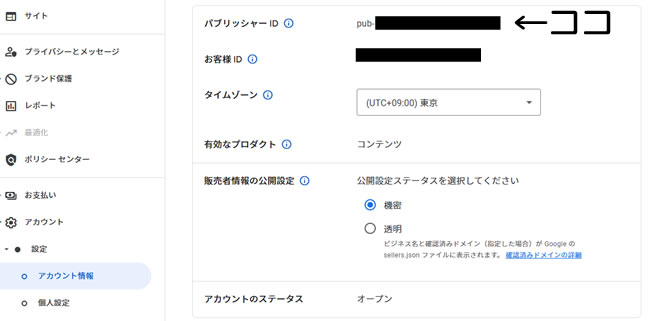
google.com, pub-0000000000000000, DIRECT, f08c47fec0942fa0pub-0000000000000000 の部分を、自分の AdSense 公開ID に置き換えましょう。
AdSense 公開ID は、AdSense 管理画面の「アカウント→設定→アカウント情報」から確認できます。
4 ads.txtの設置方法(WordPressの場合)
4.1 FTPで直接アップロードする方法
- パソコンで
ads.txtファイルを作成します。 - 上記のコードを貼り付けて保存。
- FTPソフトで
public_html(またはドメイン直下)にアップロードします。
4.2 ディレクトリ構造
- public_html/
- wp-admin/
- wp-content/
- wp-includes/
- index.php
- index.php
- wp-cron.php
- index.php
- wp-load.php
- wp-settings.php
- ads.txt
アップロード後、以下のURLでアクセスできればOKです。
https://あなたのドメイン/ads.txt4.3 WordPress プラグインで設置する方法
「Ads.txt Manager」という無料プラグインを使うと、管理画面から簡単に編集できます。
- WordPress管理画面 → プラグイン → 新規追加。
- 「Ads.txt Manager」で検索 → インストール&有効化。
- 設定 → Ads.txt から内容を貼り付けて保存。
5 まとめ
- ads.txtは「広告を出してよい業者リスト」
- 設置場所はドメイン直下(例:
https://example.com/ads.txt) - FTPかプラグインで設置すればOK
- 未設置だと収益に悪影響の可能性あり
もしまだ設置していない方は、今日中に済ませておくのがおすすめです!