MTS Simple Booking-Cの無料版 で時間表示を30分枠で「09:00~09:29」形式に変更する方法
 login_user
⚠ 対応プラグインについての重要な注意
※本記事は MTS Simple Booking-Cの無料版 専用 です。
MTS Simple Bookingの有料版 には対応していません。
※本記事は実運用で詰まった方向けの技術メモです。実際の環境やカスタマイズ状況によっては、そのまま適用できない場合があります。
ここから先は環境依存になります。個別条件が絡む場合は、無理に触らず専門対応を検討してください。
1 MTS Simple Booking-C の時間表示
WordPressの予約プラグイン MTS Simple Booking-C(無料版) は、予約時間の表示が次のようになっていることがわかります。
09:00
09:30
10:00
10:30
これを、30分枠の時間帯表示として、
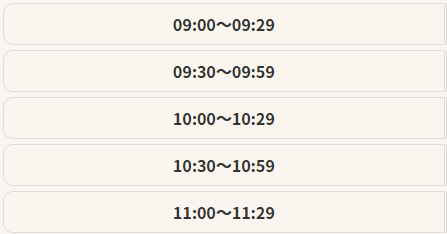
09:00~09:29
09:30~09:59
10:00~10:29
10:30~10:59
のように表示したい、というケースです。
この記事では、WordPress プラグイン MTS Simple Booking-C(無料版) において、予約時間を 09:00 のような開始時刻のみではなく、09:00~09:29 / 09:30~09:59 といった「開始~終了時間」で分かりやすく表示するカスタマイズ方法を解説します。
日別スケジュール画面・予約確認画面・自動返信メールまで、表示を統一したい方に向けた実践的な内容です。
2 変更後の表示イメージ
- 日別予約一覧:09:00~09:29
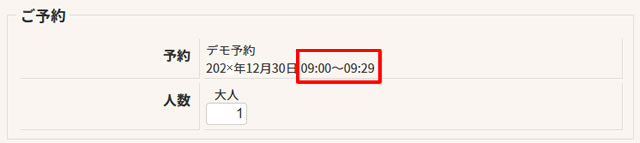
- 予約確認画面:2025年12月30日 09:00~09:29
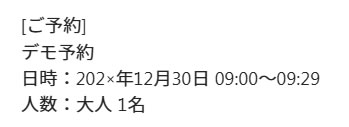
- 予約完了メール:2025年12月30日 09:00~09:29
3 対応の概要
今回の対応では、以下の2点を行います。
- 時間表示を「開始~終了」に変換する共通関数を追加
- 既存の表示処理を、その関数を使う形に変更
4 対応ファイル
mtssb-front.phpfunctions.php(テーマ側)
5 手順①:時間表示用の関数を追加
mtssb-front.php を開き、
class MTSSB_Front extends MTSSB_Booking {
	const VERSION = '1.2.0';
の直下に以下の関数を追加します。
/*
 * 時間表示を「開始~終了」に変換
 * 例: 09:00 → 09:00~09:29
 */
protected function format_time_range($time, $minutes = 29) {
    $start = date('H:i', $time);
    $end   = date('H:i', $time + $minutes * 60);
    return $start . '~' . $end;
}
今回は 30 分枠を想定し、29 分後を終了時刻として表示しています。
6 手順②:日別スケジュールの時間表示を変更
変更前のコード:
<?php echo apply_filters('mtssb_time_header', date('H:i', $time), $time); ?>
を次のコードに変更します。
変更後のコード:
<?php
$label = $this->format_time_range($time);
echo apply_filters('mtssb_time_header', $label, $time);
?>
これにより、日別予約一覧画面の時間表示が09:00~09:29 の形式になります。
7 手順③:予約確認画面・メールの時間表示を変更
次に、予約確認画面および自動返信メールの表示を変更します。
こちらは functions.php に以下のコードを追加します。
// 予約確認画面・メールの時間表示を「開始~終了」に変更
add_filter('booking_form_date', function ($label, $time) {

    $start = date_i18n('Y年n月j日 H:i', $time);
    $end   = date_i18n('H:i', $time + 29 * 60);

    return $start . '~' . $end;

}, 10, 2);
このフィルターにより、以下の表示がすべて統一されます。
- 予約確認画面
- 予約完了メール
- 管理者宛メール
8 注意点
- プラグイン本体を編集しているため、アップデート時は再対応が必要です
- 時間枠が異なる場合は
29の値を調整してください - 本番環境では必ずバックアップを取ってから作業してください
9 完成イメージ
▶ 予約表デモサイト
9.1 日別予約一覧
9.2 予約確認画面
9.3 予約完了メール
10 まとめ
MTS Simple Booking-C(無料版) はシンプルで使いやすい反面、予約時間の表示がやや分かりづらい仕様になっています。
今回のように「開始~終了時間」を明示することで、利用者の不安を減らし、予約ミスを防ぐことができます。
小さなカスタマイズですが、実運用では非常に効果的な改善です。
⚠ 対応プラグインについての重要な注意
※本記事は MTS Simple Booking-Cの無料版 の実装解説です。
MTS Simple Bookingの有料版 には対応していません。