ショートコードで画像をランダムに表示させる方法
 login_user
この記事では、WordPress の投稿ページ・固定ページで使えるショートコード形式の「ランダム画像表示」を実装する方法を紹介します。
ショートコードを使えば、記事中の任意の位置にランダム画像を差し込めます。
1 実装のポイント
- ショートコード
[random_image]を使って画像をランダム表示 - 投稿・固定ページどちらにも対応
- 画像の数を自由に設定可能
- お知らせ・アーカイブ・カテゴリーには影響なし
2 functions.php にコードを追加
//------------------------------------------------
// ランダム画像ボックス
//------------------------------------------------
function show_random_image_shortcode() {

    // ランダム表示する画像パスを設定
    $images = [
        'https://sample.com/wp-content/uploads/20××/××/sample1.jpg',
        'https://sample.com/wp-content/uploads/20××/××/sample2.jpg',
        'https://sample.com/wp-content/uploads/20××/××/sample3.jpg',
    ];

    // 配列からランダムに1枚取得
    $random_image = $images[array_rand($images)];

    // HTMLを出力
    ob_start();
    ?>
    <div class="random-image-box">
        <img src="<?php echo esc_url($random_image); ?>" alt="ランダム画像">
    </div>
    <?php
    return ob_get_clean();
}
add_shortcode('random_image', 'show_random_image_shortcode');
補足:
- 画像ファイルは
- 任意のページ本文に
- 画像ファイルは
https://sample.com/wp-content/uploads/20××/××/parallax-bg.jpg に保存してください。- 任意のページ本文に
"random_image[ を挿入すれば、ランダム画像が自動で表示されます。
ウィジェット、記事内で表示する場合:
[random_image]
3 汎用CSS
/* ------------------
 * ランダム画像ボックス
 * -----------------*/

.random-image-box {
  text-align: center; /** 画像を中央寄せ **/
  margin: 20px 0; /** 上下に余白を追加 **/
}

/* 画像デザイン */
.random-image-box img {
  max-width: 100%; /** レスポンシブ対応 **/
  height: auto; /** 縦横比を保持 **/
  border-radius: 10px; /** 角を丸くする **/
  box-shadow: 0 2px 8px rgba(0,0,0,0.2); /** 影を付ける **/
  transition: transform 0.3s ease; /** ホバーアニメーション **/
}

/* ホバー時の拡大 */
.random-image-box img:hover {
  transform: scale(1.03); /** わずかに拡大 **/
}
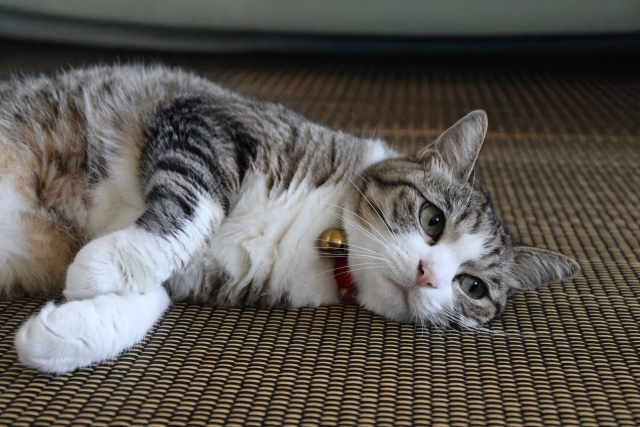
4 完成イメージ
5 代用プラグイン
プラグインを使う場合は「Random Image Widget」などもありますが、
functions.php に直接コードを追加すれば、軽量で高速に動作します。
6 まとめ
- ショートコード
[random_image]でランダム画像を簡単挿入 - 投稿・固定ページ両方に対応
- 軽量・高速・PHPのみで完結
- CSSで自由にデザイン調整可能
記事の途中や文末など、好きな位置にランダム画像を配置できる柔軟な方法です。
サイトを動的に見せたい方におすすめです。