初心者向け!marginで要素を左右に動かす方法
 login_user
1 初心者向け!marginで要素を左右に動かす方法
Webデザインでは、要素の外側に余白を作るために margin を使います。
特に「左にずらす」「右に寄せる」「中央に配置する」といった配置調整は頻繁に使います。
この記事では、基本のmarginからマイナスマージン(負の値)の使い方まで、図解付きで解説します。
2 marginの基本構造
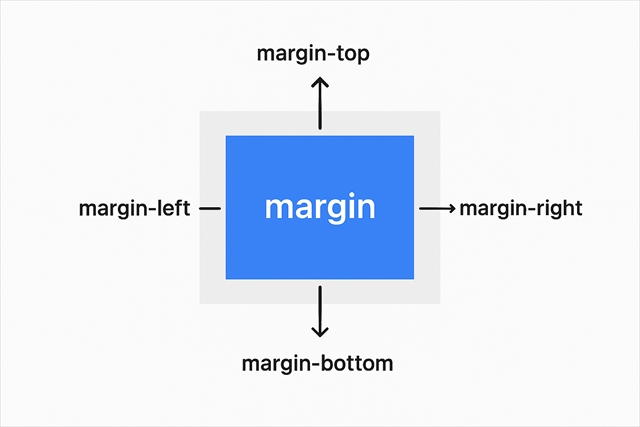
marginには4つの方向があります。
- margin-top: 上の余白
- margin-right: 右の余白
- margin-bottom: 下の余白
- margin-left: 左の余白
次の図のように、要素(青い四角)の外側にできる余白が margin です。
3 実際のHTML+CSSサンプル
<div class="box">青いボックス</div>
<style>
.box {
  background-color: #3b82f6;
  color: #fff;
  padding: 20px;
  width: 200px;
  text-align: center;
  margin-left: 50px; /* 左に50pxずらす */
}
</style>
4 ポイント解説
上の例では margin-left: 50px; によって、青いボックスが左から50px離れています。右にずらしたい場合は margin-right を使います。
4.1 左右の中央に配置したいとき
ブロック要素なら margin: 0 auto; と書くだけで中央寄せが可能です。
<div class="center-box">中央ボックス</div>

<style>
.center-box {
  width: 200px;
  background: #10b981;
  color: white;
  text-align: center;
  padding: 20px;
  margin: 0 auto; /* 中央寄せ */
}
</style>
5 マイナスマージン(負のmargin)とは?
通常の margin は「余白を広げる」ために使いますが、
-(マイナス) の値を指定すると、逆に「隣の要素や親要素に近づく」動きをします。
要素を引き寄せたり重ねたり できるのがマイナスマージンの特徴です。
<div class="negative-box">マイナスマージンの例</div>

<style>
.negative-box {
  background: #f59e0b;
  color: white;
  padding: 20px;
  width: 200px;
  margin-left: -30px; /* 左に30pxはみ出して配置 */
}
</style>
結果:
このボックスは通常の位置より左に30px移動して、親要素からはみ出して表示されます。
5.1 マイナスマージンを使うときの注意
- 要素が重なってしまう場合があるので慎重に使う
- レイアウトを微調整したいときに便利(画像やボックスの隙間を詰めるなど)
- FlexboxやGridで配置する場合は、基本的にマイナスマージンは不要
6 marginショートカット(省略形)
marginは4方向をまとめて指定できるショートカットもあります。
順番は 上 → 右 → 下 → 左 です。
margin: 上px 右px 下px 左px;
margin: 5px;→ 上下左右すべて5pxmargin: 5px 10px;→ 上下5px、左右10pxmargin: 5px 5px 10px;→ 上5px、左右5px、下10pxmargin: 5px 10px 5px 15px;→ 上5px、右10px、下5px、左15px
<div class="shortcut-box">ショートカット例</div>

<style>
.shortcut-box {
  background: #8b5cf6;
  color: white;
  padding: 20px;
  width: 200px;
  margin: 5px 10px 5px 15px; /* 上右下左 */
}
</style>
7 まとめ
・左に動かしたい → margin-left
・右に動かしたい → margin-right
・中央に置きたい → margin: 0 auto;
・微調整したいとき → margin-left: -10px; などのマイナス値も使える
・上下左右の余白をまとめて設定 → margin: 上 右 下 左; のショートカットも便利
ポイント:
マイナスマージンやショートカットは、意図的に「詰める・重ねる」デザインで便利ですが、後でレイアウトを変更すると崩れる可能性もあります。
「一時的な調整」や「装飾的な重なり」に限定して使うのが安全です。