ログインを二段階認証にする方法【Two-Factor】
 login_user
目次
WordPressサイトのセキュリティを強化するには、二段階認証(2FA)が非常に有効です。
ここでは、無料プラグインを使って簡単に二段階認証を導入する方法を紹介します。
1 🔐 二段階認証とは?
二段階認証とは、「ID・パスワード」に加えて、スマホなどで発行される確認コードを入力することでログインできる仕組みです。
- 不正ログインのリスクを大幅に減らせる
- 管理者アカウントをより安全に守れる
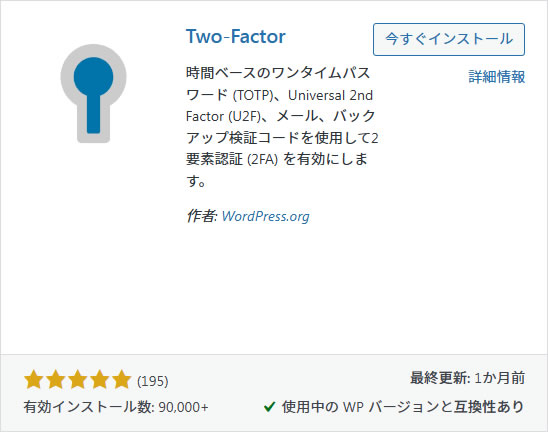
2 プラグイン「Two-Factor」をインストール
- 管理画面メニューの「プラグイン」→「プラグインを追加」へ
- プラグインの検索欄に
Two-Factorと入力 - 「Two-Factor」プラグインをインストールして有効化
開発者: Plugin Contributors
(WordPress公式認定プラグインなので安心です)
3 ユーザーごとに二段階認証を有効化
- 管理画面の「ユーザー」→「プロフィール」を開きます。
- ページ下部に「Two-Factor Options」が追加されています。
- 「Authentication Code」や「Email」を有効にできます。
3.1 インストール画面
3.2 プロフィールTwo-Factor設定画面
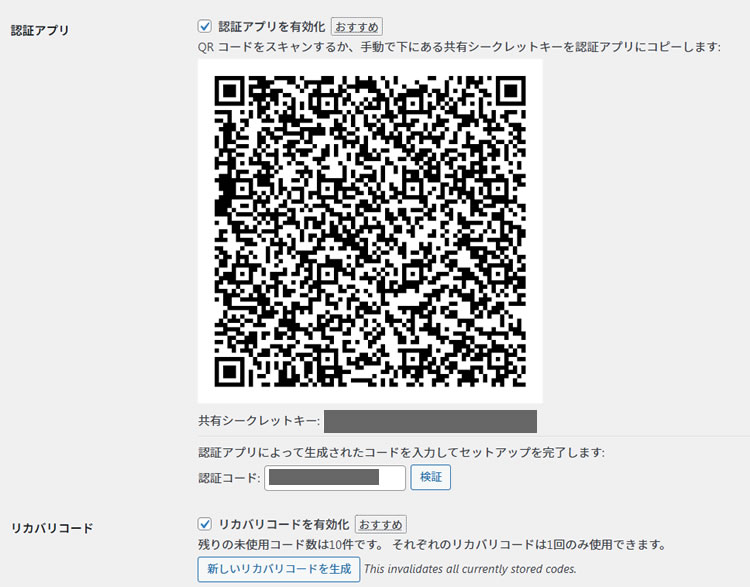

※IDO U2F 秘密鍵を有効化は有料です。
4 ログイン画面の動作確認
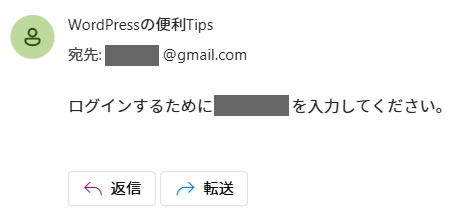
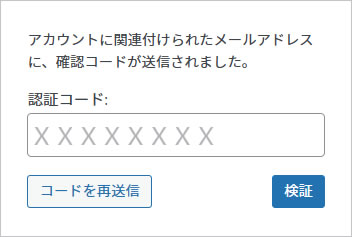
ログアウト後、再度ログインしてみましょう。
4.1 登録メールアドレスに届く認証コード
4.2 二段階認証ログイン画面
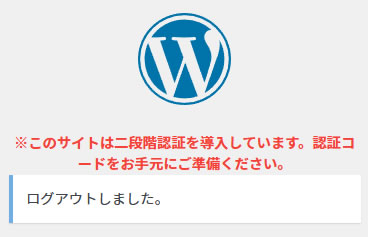
5 functions.phpでログイン画面にメッセージを追加
テーマの functions.php に以下を追加すると、ログイン画面に注意メッセージを表示できます。
//-------------------------------------------
// 二段階認証のログイン画面に注意メッセージを追加
//-------------------------------------------
function custom_login_message() {
  echo '<p style="text-align:center; color:#f44336; font-weight:bold;">
  ※このサイトは二段階認証を導入しています。認証コードをお手元にご準備ください。
  </p>';
}
add_action('login_message', 'custom_login_message');
6 スマホアプリも利用可能です。(任意)
おすすめは 「Time Based One-Time Password (TOTP)」 方式です。
Google Authenticator や Authy アプリを使ってワンタイムコードを発行できます。
6.1 スマホアプリを設定する
スマホ側でQRコードを読み取ります。
- アプリ例:Google Authenticator(Android / iPhone対応)
- 「+」ボタン → 「QRコードをスキャン」で登録
登録後、アプリに6桁の数字コードが表示されます。
WordPressログイン時にこのコードを入力すればOKです。
6.2 ログイン画面の動作確認
ログアウト後、再度ログインしてみましょう。
ログイン画面でユーザー名とパスワードを入力した後に、
「Verification Code(認証コード)」の入力欄が表示されます。
スマホのアプリで表示された6桁コードを入力すれば、ログイン完了です。
7 補足:プラグインが合わない場合
他にも以下のようなプラグインがあります。
- Wordfence Security(総合セキュリティ+2FA)
- WP 2FA(より柔軟な認証ルール)
セキュリティ対策は「重ねる」ことが大切です。
ログインURLを変更したり、reCAPTCHAを併用するとさらに強固になります。
8 まとめ
- 「Two-Factor」プラグインを使えば簡単に導入可能
WordPressのセキュリティは「後から」ではなく「今すぐ」対策するのが大切です。
ぜひこの機会に導入してみてください。